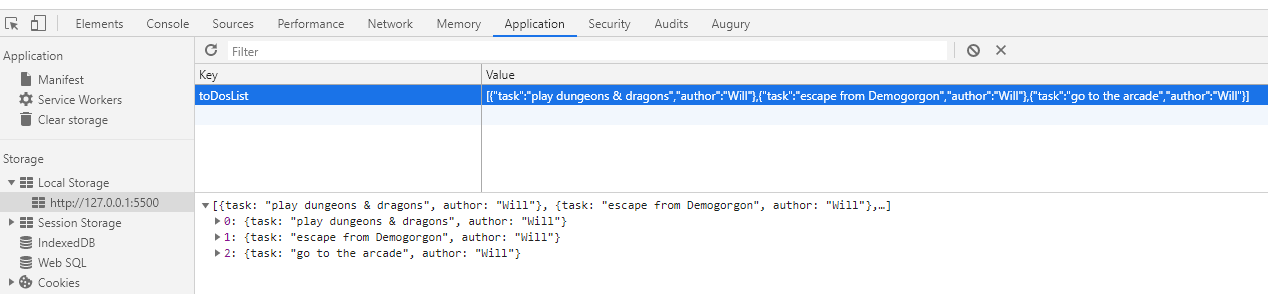
El Local Storage es una herramienta muy útil para almacenar datos en el navegador y mejorar la experiencia del usuario en tu sitio web. Sin embargo, a veces es necesario limpiarlo por completo, ya sea para borrar información antigua o para solucionar problemas de carga. En este artículo te explicaremos cómo limpiar todo el Local Storage fácilmente en diferentes navegadores web.
¿Qué es el Local Storage?
El Local Storage es una especie de disco duro virtual que se encuentra en el navegador web del usuario. Este espacio de almacenamiento se utiliza para guardar datos del sitio web, como la configuración personalizada, preferencias de usuario, historial de navegación y otros tipos de información. A diferencia de las llamadas cookies, que tienen un tiempo de vida limitado y ciertos límites de tamaño, el Local Storage puede almacenar muchos más datos y mantienen la información guardada aún después de cerrar el navegador.
¿Por qué es necesario limpiar el Local Storage?
Aunque el Local Storage es muy útil para mejorar la experiencia del usuario, también puede causar algunos problemas si no está bien gestionado. Por ejemplo, si el sitio web tiene una gran cantidad de datos guardados en el Local Storage y no está programado para borrarlos cuando ya no son necesarios, esto puede provocar que el sitio web se ralentice y que el navegador se sature. Además, si los datos almacenados son confidenciales y alguien más utiliza el mismo ordenador, será capaz de acceder a ellos.
¿Cómo se puede limpiar todo el Local Storage?
Limpiar el Local Storage puede ser una tarea complicada si no sabes cómo hacerlo correctamente. Antes de proceder a hacerlo, es importante tener en cuenta que borrar todo el Local Storage eliminará todos los datos del sitio web que lo utilicen. Asegúrate de que esto no afectará negativamente a la experiencia del usuario o a la funcionalidad del sitio web.
Limpiar todo el Local Storage en Google Chrome
Para limpiar todo el Local Storage en Google Chrome, sigue los siguientes pasos:
- 1. Abre Google Chrome en tu ordenador.
- 2. Haz clic en el icono de los tres puntos en la esquina superior derecha de la pantalla.
- 3. Selecciona ‘Más herramientas’ y luego ‘Borrar datos de navegación’.
- 4. Selecciona ‘Todo el tiempo’ en el campo ‘Intervalo de tiempo’.
- 5. Marca la casilla ‘Datos de sitio web e información almacenados’.
- 6. Haz clic en ‘Borrar datos’.
Una vez completados estos pasos, todo el Local Storage de Google Chrome se habrá borrado. Serás redirigido automáticamente a la página de inicio de Google Chrome.
Limpiar todo el Local Storage en Mozilla Firefox
Para limpiar todo el Local Storage en Mozilla Firefox, sigue los siguientes pasos:
- 1. Abre Mozilla Firefox en tu ordenador.
- 2. Haz clic en el icono de las tres líneas en la esquina superior derecha de la pantalla.
- 3. Selecciona ‘Opciones’.
- 4. En la barra lateral izquierda, selecciona ‘Privacidad y seguridad’.
- 5. Desplázate hasta el final de la página y haz clic en ‘Cookies y datos del sitio’.
- 6. Haz clic en ‘Limpiar datos’.
- 7. Selecciona la casilla ‘Cookies y datos almacenados en el dispositivo’.
- 8. Haz clic en ‘Limpiar’.
Una vez completados estos pasos, todo el Local Storage de Mozilla Firefox se habrá borrado. Serás redirigido automáticamente a la página de inicio de Mozilla Firefox.
Limpiar todo el Local Storage en Microsoft Edge
Para limpiar todo el Local Storage en Microsoft Edge, sigue los siguientes pasos:
- 1. Abre Microsoft Edge en tu ordenador.
- 2. Haz clic en el icono de los tres puntos en la esquina superior derecha de la pantalla.
- 3. Selecciona ‘Configuración’.
- 4. En la barra lateral izquierda, selecciona ‘Privacidad, búsqueda y servicios’.
- 5. En el apartado ‘Borrar datos de exploración’, haz clic en ‘Elegir qué borrar’.
- 6. Selecciona la casilla ‘Datos almacenados en el dispositivo’.
- 7. Haz clic en ‘Borrar’.
Una vez completados estos pasos, todo el Local Storage de Microsoft Edge se habrá borrado. Serás redirigido automáticamente a la página de inicio de Microsoft Edge.
Epílogo
Limpiar todo el Local Storage en tu navegador web es una tarea sencilla y recomendable si quieres mantener un buen rendimiento y proteger la privacidad de tus datos. Cada navegador tiene sus propias instrucciones para borrar los datos guardados en el Local Storage, pero estos pasos son muy similares entre sí. Asegúrate de revisar periódicamente los datos guardados en el Local Storage y borrarlos si no son necesarios para mejorar la experiencia de usuario y la funcionalidad de tu sitio web.